图片怎么去水印?能不能去、什么情况能去,分开说清楚
“图片去水印”是搜索量很大的一个需求,但网上大多数“一键去水印”工具给的都是同一个答案——不管水印是谁加的、加在哪、为什么加,反正能去掉。这其实是把几种完全不同的情况混在一起说了。分开看,能不能去、该怎么去,答案不一样。
情况一:自己之前加错的水印
如果水印是你自己用工具加上去的,加完发现不对(位置错了、想换一版没水印的),不需要去找“去水印”工具——水印是叠加在导出图片上的一层,原图本身从头到尾都没变过。直接回到批量加水印重新处理:换个位置重新加,或者这次不勾选水印直接导出干净版。比“去除”更简单,也不存在效果打折的问题。
情况二:别人的版权水印
购买的素材图、下载的图库照片上通常带着水印,这类水印代表版权方的授权标记——图库网站靠这个防止没付费的图被直接商用。未经授权把这类水印去掉再用于其他用途,可能涉及侵犯著作权,我们不提供、也不建议使用这类“通用去水印”功能。如果是想正式使用这张图,正规途径是直接向版权方购买无水印版本。
情况三:只是想裁掉画面角落的水印
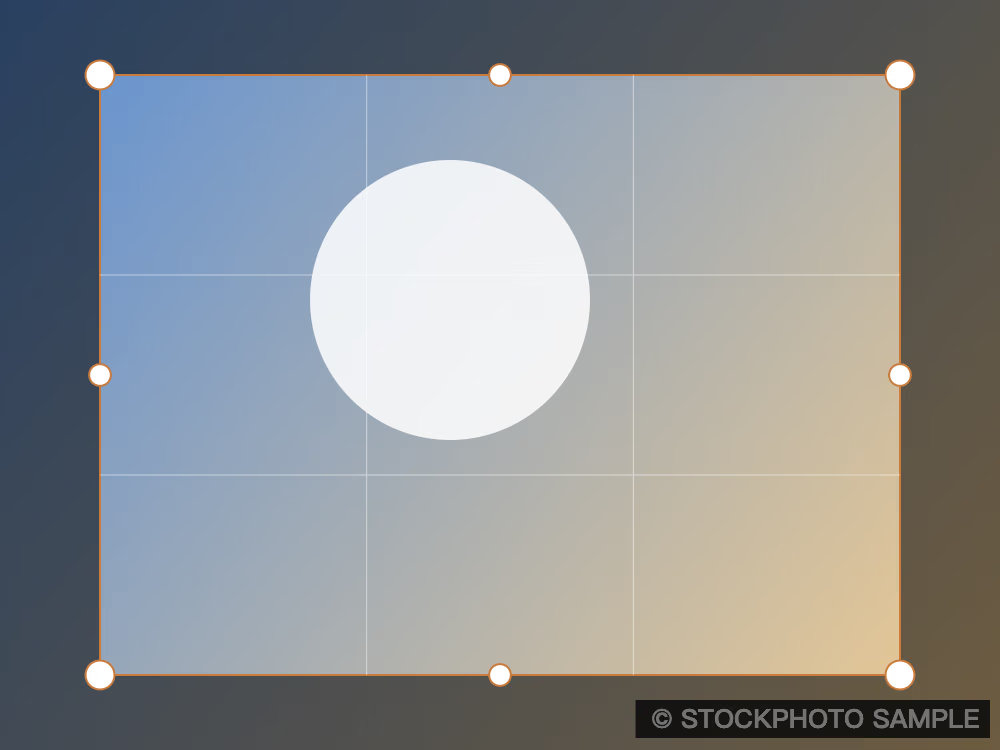
如果水印在图片边角(很多工具水印是右下角一小块),不影响主体内容,裁剪是一个相对可行的部分方案——把带水印的那一小块边角直接裁掉,而不是“去除”水印本身。
这个方案有明确的适用边界:水印必须在边缘、裁掉不能伤到需要保留的主体内容。如果水印铺满整张图(很多平铺防去除的水印就是故意这么设计的)或者在画面正中间,裁剪没法解决——裁掉水印就等于裁掉了主体。
- 打开批量裁剪图片,把需要处理的图片导入。
- 裁剪比例选择“自由裁剪”,画面上会出现一个可以自由拖拽、缩放的裁剪框——把它调整到只框住需要保留的区域,让带水印的边角落在裁剪框外面。
- 确认预览效果——保留的部分是不是完整、水印区域是不是已经排除。
- 批量导出,处理好的图片不含被裁掉的水印区域。
全程在浏览器本地处理,图片不会上传到任何服务器。