证件照怎么换底色?蓝底换白底、白底换红底,手机随手拍的也能换
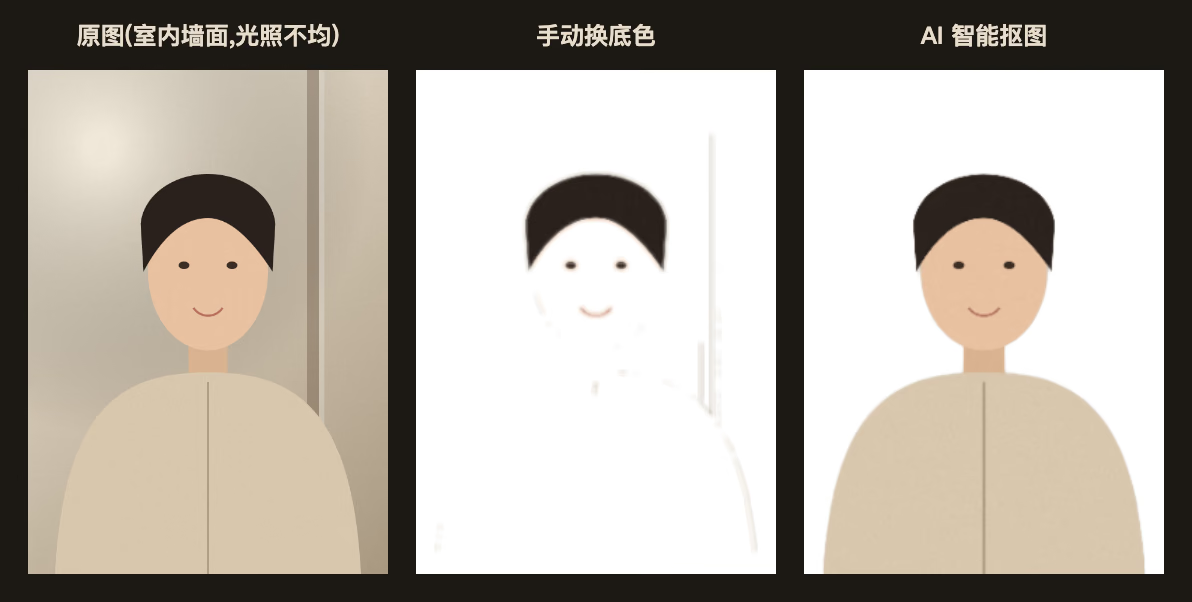
报名考试、办社保卡、交入职材料,上传照片时才发现要求是“白底”,手里那张却是去年拍的蓝底;或者根本来不及去照相馆,只有一张站在家里白墙前用手机拍的照片。这时候需要的就是“换底色”,把人物抠出来,背景换成要求的纯色。
这件事的难点在于抠得干不干净,不在换颜色。上面这张对比图是我们用同一张照片实测的:背景是有光照明暗、还带着门框的真实室内墙面,衬衫颜色又和墙面接近。用传统的“按颜色换底”方法,脸和衣服被当成背景一起刷成了白色;换成 AI 人像识别,就只有墙面变白。
常见证件一般要什么底色
先确认要换成什么颜色。下面是比较通行的要求,但各地、各次报名的具体规定可能不一样,一律以当次的报名公告或办事指南为准:
| 用途 | 通常要求的底色 |
|---|---|
| 二代身份证、驾驶证 | 白底(一般在办理现场采集,不需要自己交照片) |
| 护照、港澳/台湾通行证 | 白底 |
| 结婚登记 | 红底(双人合照) |
| 社保卡、医保卡 | 多数地区白底,少数地区另有规定 |
| 学历、毕业证相关 | 很多学校用蓝底 |
| 考公、考编、教资等考试报名 | 白底或蓝底都有,各次考试不同 |
| 签证 | 多数国家白底或浅色底,按使馆要求 |
有一点要特别说明:护照、通行证这类出入境证件,多数地方要求在指定照相点拍摄并取得“数字相片回执”,自己换好底色的照片一般交不上去。自己换底色的照片,主要适合网上报名系统上传、单位内部材料、简历这类场景。
为什么普通换底色工具会“把脸也换掉”
大多数免费换底色工具(包括我们工具里的“手动换底色”模式)用的是颜色识别:从照片四条边开始,把颜色相近、连成一片的区域当作背景,整片替换。这个方法速度快、不用下载任何东西,在照相馆那种纯色、均匀打光的背景上效果很好。
但生活里随手拍的照片通常不满足这个条件:
- 墙面有明暗:靠近窗户的一侧亮、另一侧暗,颜色是渐变的,识别范围调小了背景换不干净,调大了就“漫”进人像里;
- 衣服或皮肤和墙面颜色接近:米色衬衫配米色墙、浅色皮肤配白墙,颜色识别根本分不清哪是人哪是墙;
- 背景里有杂物:门框、插座、挂画,颜色和墙面不连续,会留下一块块没换掉的痕迹。
这就是上面对比图中间那张的样子:识别从背景一路蔓延进了脸和衬衫。这不是参数没调好,是按颜色判断这个方法本身的局限。
用 AI 抠图换底色,步骤
AI 抠图不看颜色,而是用人像分割模型识别“哪里是人”,所以对背景是否纯净没什么要求。在 ImgWell 的证件照制作里:
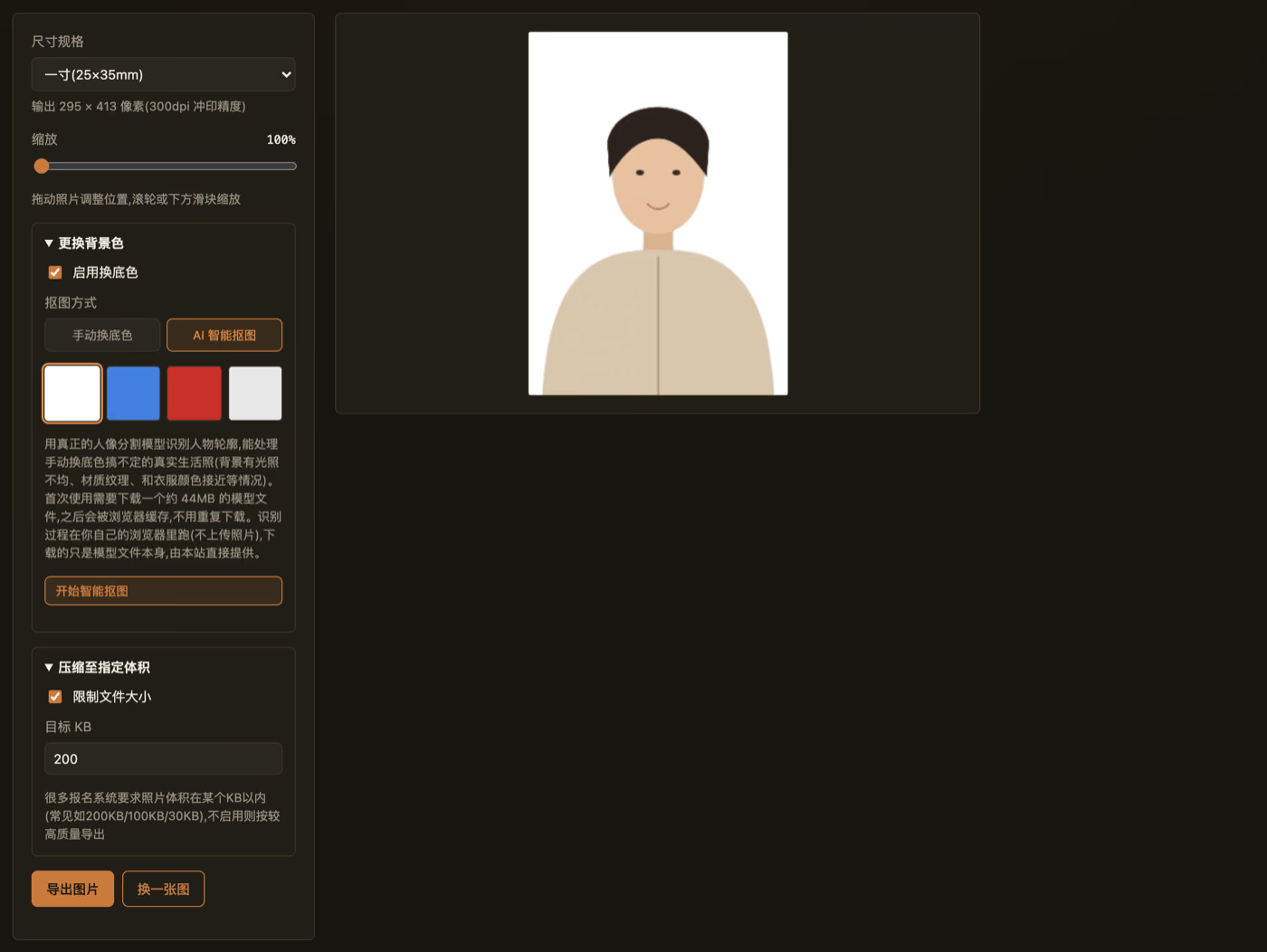
- 打开证件照制作,选好照片。
- “尺寸规格”选需要的规格(一寸、二寸、护照、签证等都有),拖动照片、用滑块缩放,把头部放在取景框合适的位置。
- 展开“更换背景色”,勾选“启用换底色”,抠图方式选 AI 智能抠图,再选底色:白、蓝、红、浅灰四种。
- 点“开始智能抠图”。第一次使用要下载约 44MB 的模型文件,之后浏览器会缓存,再用就不用重新下载。
- 如果报名系统限制了照片体积(比如 200KB、100KB 以内),勾选“限制文件大小”填上目标 KB,然后导出。
整个过程在你自己的浏览器里完成,照片不会上传到任何服务器。模型文件是从本站下载到你浏览器里运行的,下载的只是模型本身,不涉及你的照片。
几个实用提醒
- 原图背景越简单,效果越好。 AI 抠图能应付复杂背景,但站在一面空墙前拍,头发边缘会更干净。尽量正面、光线均匀,别逆光。
- 先定位置,再抠图。 抠图是按当前取景框里的画面做的,之后再拖动或缩放照片,需要点一下按钮重新抠图(界面上会提示)。
- 背景干净的照片,用“手动换底色”就够了。 比如照相馆拍的旧证件照,只是想蓝底换白底,手动模式更快,也不用下载模型。换完如果发现衣服边缘被“染色”,再切到 AI 模式。
- 个别系统会写明精确的色值。 少数报名公告会规定底色的具体 RGB 数值,本工具提供的是四种固定底色,遇到这种要求请先核对公告。
尺寸方面的问题(一寸、二寸具体多少像素,为什么不同规格不能混用),可以看这篇证件照尺寸大全;体积卡得很死的情况(比如必须 30KB 以内),可以看图片怎么压缩到指定大小。