报销单据、申请材料拍了一堆照片,怎么合并成一个PDF交上去
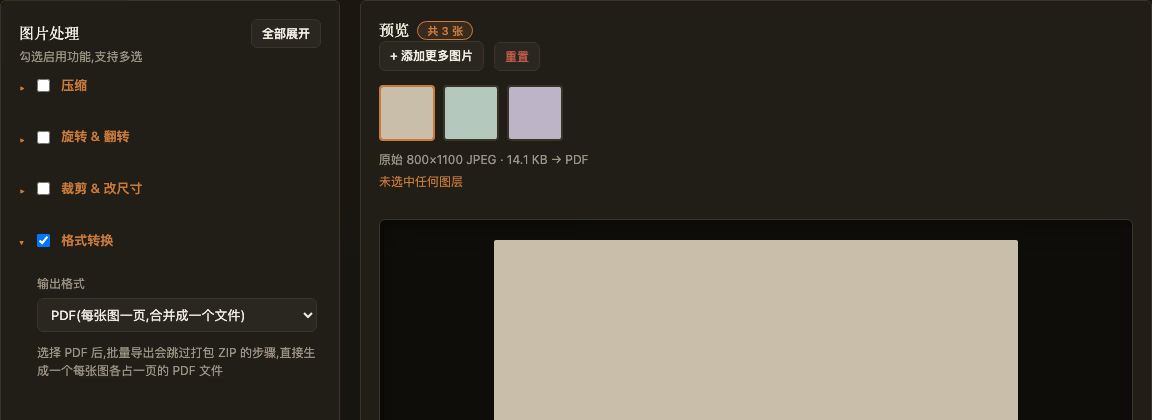
报销的时候手机拍了十几张发票照片;申请材料里盖了章的表格、身份证正反面都是单独的照片;给同事审核的合同也是拍照发过去的——但对方经常要求“发一个PDF”而不是一堆零散的图片文件,一张一张传既麻烦,对方整理起来也容易漏掉。这种“图片合并成PDF”的需求很常见,不需要专门装一个PDF编辑软件,免费在线工具几秒钟就能搞定。
怎么合并
打开批量图片转PDF,把要合并的照片按顺序拖进去——PDF里的页面顺序就是图片导入/排列的顺序,和缩略图列表里显示的顺序一致。这里有个容易被忽略的细节:生成PDF之后没有单独调整页面顺序的功能,所以如果材料对顺序有要求(比如申请表要放前面,附件身份证放后面),记得在导入之后、点击生成之前先把顺序排好。
先压缩再合并,PDF体积能小很多
手机拍照现在动辄几MB一张,十几张全分辨率照片直接合并成PDF,文件可能大到几十MB,邮件附件传不过去,或者对方的提交系统直接限制大小拒收。这个工具支持先压缩、裁剪、加水印,再合并成PDF——三步在同一批处理里一次跑完,不用先导出压缩版图片再重新导入一遍。日常提交材料这种场景,先把图片压缩到合理大小(比如设个目标KB),生成的PDF体积能小上好几倍,画面清晰度基本看不出差别。
页面尺寸不是固定A4,而是跟着图片走
这里有个和常见PDF工具不太一样的地方:每一页的尺寸是按这张图片自己的宽高比决定的,不是固定成A4或Letter这种标准纸张——横着拍的照片对应横版页面,竖着拍的扫描件对应竖版页面。图片本身是按原始分辨率内嵌进页面的,不影响清晰度,只是页面显示的比例会跟着原图走。如果后续需要打印,这一点提前知道会更好,避免打印出来发现页面比例和预想的不一样。
全程在你自己的浏览器里完成,图片不会上传到任何服务器,合并好直接下载PDF文件。