PDF怎么转换成图片?为什么要转、转出来能不能继续编辑,一次说清
发一份 PDF 到微信,对方点开常常要跳转到浏览器或者第三方App才能看,不像图片那样点开就能直接预览、长按就能保存转发。这也是“PDF转图片”这个需求最常见的起点——不是PDF本身有问题,是很多场合图片比PDF更“通用”。
为什么要把PDF转成图片
几个最常见的场景:
- 发聊天软件、朋友圈:图片点开即看、可以长按转发保存,PDF在很多App里都要跳转或下载才能打开,体验差一截。
- 只需要PDF里的某一页:一份多页合同、报告、画册里,你只想单独发出去或单独处理其中一页(比如一张海报页、一张证书页),转成图片后这一页就是独立文件,不用整份PDF一起发。
- 上传系统只接受图片格式:不少报名系统、审核入口的“上传附件”只认 jpg/png,不认PDF,而你手头的材料恰好是PDF格式导出的。
转出来的图片能不能继续编辑
能。PDF转图片这一步,本质上是把每一页“拍”成一张无损PNG图片(分辨率是PDF原始清晰度的2倍左右,屏幕阅读和日常打印都够用),转出来之后这些图片和你手机相册里导入的照片没有任何区别——能接着裁剪、压缩、改尺寸、加水印,这些操作都是在图片上正常进行的,不需要专门为PDF转出来的图片单独找工具。
比如,PDF里的某一页如果需要裁出其中一部分内容单独使用,转成图片后直接用批量裁剪图片处理就行;文件体积太大发不出去,也能直接用批量压缩图片压到合适大小。
需要注意的是加密PDF转不了图片——遇到设了密码的PDF,导入时会直接提示失败,不会给你一张打不开的空白图片。扫描版PDF反而没问题,因为扫描页本身在PDF里已经是一张图片,转出来很直接。
怎么批量把PDF转成图片
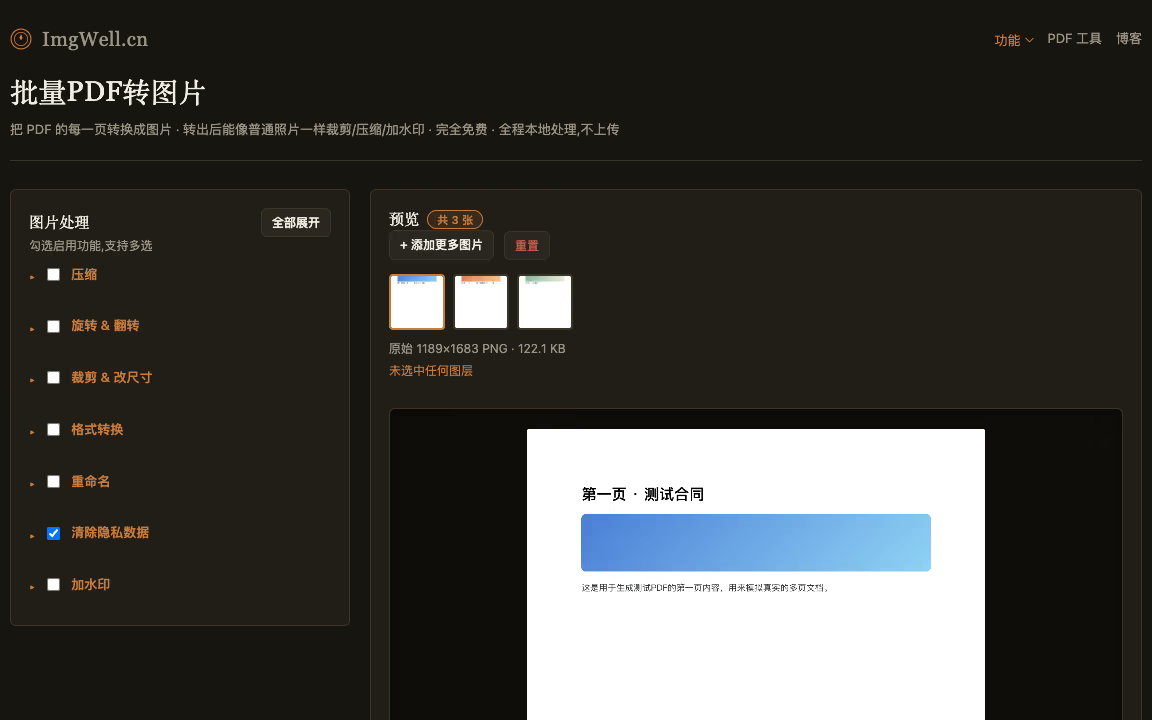
- 打开批量PDF转图片,把要转换的PDF文件拖进导入区域,和导入照片是同一个入口。
- 每一页会自动拆分成一张独立的图片,加入这一批要处理的列表里,不需要额外点一次“开始转换”。
- 如果转出来的某一页还需要裁剪、压缩、加水印,直接在同一个页面继续处理,不用先导出再重新导入。
- 处理好之后批量导出,每一页都是一张单独的图片文件。
全程在浏览器本地处理,PDF不会上传到任何服务器。